 |
Главная Случайная страница Контакты | Мы поможем в написании вашей работы! | |
Общие сведения. Цель работы: Освоение приемов создания моделей сборочных единиц
|
|
Лабораторная работа №7,8
Цель работы: Освоение приемов создания моделей сборочных единиц
Общие сведения
Сборка в системе КОМПАС–3D – трехмерная модель, объединяющая модели деталей, подсборок и стандартных изделий, а также информацию о взаимном положении компонентов[1] и связях между параметрами их элементов. Модели компонентов хранятся в отдельных файлах. Исключением являются файлы стандартных изделий, которые хранятся в прикладных библиотеках. В файле сборки хранятся ссылки на эти компоненты.
Состав сборки и взаимное расположение ее компонентов задается пользователем. Сборка формируется за счет включения или удаления из нее компонентов. В КОМПАС-3D используются следующие способы включения компонентов в сборку:
Ø«снизу вверх» – добавляются готовые, созданные заранее и хранящиеся на диске компоненты. Разновидностью этого способа является добавление в сборку стандартных изделий и моделей из библиотек. Такой порядок проектирования применяется крайне редко и только при создании сборок, состоящих из небольшого количества деталей;
Ø «сверху вниз» – компоненты сборки создаются непосредственно в самой сборке. В этом случае ассоциативные связи между компонентами возникают непосредственно в процессе построения, а впоследствии при редактировании одних компонентов другие перестраиваются автоматически. Если проводить аналогию с процессом черчения, то можно сказать, что при проектировании вначале создается сборочный чертеж изделия, а затем на его основе чертежи деталей;
Ø «смешанный» – сочетает в себе приемы проектирования «сверху вниз» и «снизу вверх»: часть компонентов добавляется с диска, другая часть строится на месте. Это наиболее часто используемый способ проектирования сборки. Состав сборки и взаимное расположение ее компонентов задается пользователем.
Пример 1. Создать сборку Фланцевое соединение. Для создания сборки Фланцевое соединение (рис.1)использовать способ проектирования «сверху вниз».
Сборка состоит из трех деталей: Фланца, Прокладки, Трубопровода. Для соединения деталей используется стандартное болтовое соединение.

Рис. 1
| Требуемые действия и комментарии | Иллюстрации | ||
| Создание детали Фланец | |||
| Первая деталь, создаваемая в сборке – деталь Фланец |

| ||
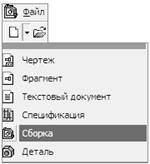
Выберите из меню кнопки  Создать пункт Создать пункт  Сборка Сборка
| 
| ||
В окне Дерева модели выберите ПлоскостьZY.
На панели Редактирование сборки нажмите кнопку  Создать деталь и сохраните файл.
В окне стандартного диалога выберите папку Мои документы, создайте папку Фланцевое соединение,введите имя файла Фланец и нажмите кнопку ОК. Система перейдет в режим создания эскиза Создать деталь и сохраните файл.
В окне стандартного диалога выберите папку Мои документы, создайте папку Фланцевое соединение,введите имя файла Фланец и нажмите кнопку ОК. Система перейдет в режим создания эскиза
|

| ||
На панели Геометрия нажмите кнопку  Окружность Окружность
| 
| ||
| В рабочей области выполните построение эскиза радиусом R =50 мм | 
| ||
Для завершения построения эскиза на панели Текущее состояние нажмите кнопку  Эскиз.
Пиктограмма эскиза с порядковым номером отобразится в Дереве модели Эскиз.
Пиктограмма эскиза с порядковым номером отобразится в Дереве модели
| 
| ||
Нажмите кнопку  Операция вы–давливания для создания основания детали в виде элемента выдавливания Операция вы–давливания для создания основания детали в виде элемента выдавливания
| 
| ||
На вкладке Параметры Панели свойств из списка Направление выберите опцию  Прямое направление. В поле Расстояние 1 введитезначение 16,остальные параметры примите по умолчанию Прямое направление. В поле Расстояние 1 введитезначение 16,остальные параметры примите по умолчанию
| 
| ||
Нажмите кнопку  Создать объект для построения элемента. Пиктограмма основания детали отобразится в Дереве модели.
Система построит модель основания фланца.
В Дереве модели щелкните правой кнопкой мыши на названии Деталь и переименуйте его на Фланец Создать объект для построения элемента. Пиктограмма основания детали отобразится в Дереве модели.
Система построит модель основания фланца.
В Дереве модели щелкните правой кнопкой мыши на названии Деталь и переименуйте его на Фланец
| 

| ||
Выберите плоскость фланца, нажмите кнопку  Эскиз.
Радиусом R = 40 мм, стилем осевая постройте окружность, определяющую положение центров крепежных отверстий фланца, после чего постройте крепежное отверстие R = 5 мм Эскиз.
Радиусом R = 40 мм, стилем осевая постройте окружность, определяющую положение центров крепежных отверстий фланца, после чего постройте крепежное отверстие R = 5 мм
| 
| ||
Для наглядности установите текущую ориентацию  Изометрия XYZ.
В режиме моделирования детали на панели Редактированиедетали нажмите кнопку Изометрия XYZ.
В режиме моделирования детали на панели Редактированиедетали нажмите кнопку  Вырезать выдавливанием. Из списка Направление выберите Вырезать выдавливанием. Из списка Направление выберите  Прямое направление вырезания. Из списка На расстояние выберите опцию Прямое направление вырезания. Из списка На расстояние выберите опцию  Через все. Остальные параметры примите по умолчанию Через все. Остальные параметры примите по умолчанию
| 

| ||
| Нажмите кнопку Создать объект для построения отверстия. Система построит модель основания фланца с крепежным отверстием
| 
| ||
На панели Вспомогательная геомет–рия нажмите кнопку  Ось конической поверхности и щелчком левой кнопки мыши зафиксируйте ее в центре основания детали Ось конической поверхности и щелчком левой кнопки мыши зафиксируйте ее в центре основания детали
| 
| ||
Для копирования отверстия на панели Редактирование детали нажмите кнопку  Массив по концентри–ческой сетке Массив по концентри–ческой сетке
| 
| ||
| На Панели свойств укажитеось массива и по кольцевому направлению задайте количество копируемых объектов 6. В Дереве модели выделите операцию Вырезать элемент выдавливания | 
| ||
| Нажмите кнопку Создать объект. Система выполнит построение массива отверстий
| 
| ||
Для снятия фаски установите удобную для выполнения команды ориентацию модели, выберите грань для снятия фаски, нажмите кнопку  Фаска на панели Редактирование детали. Задайте параметры фаски: длину катета 2 мм, угол 45° Фаска на панели Редактирование детали. Задайте параметры фаски: длину катета 2 мм, угол 45°
| 

| ||
| Нажмите кнопку Создать объект. Система выполнит построение фаски
| 
| ||
Для создания первого эскиза формо–образующего элемента по сечениям установите ориентацию детали  Слева, выберите плоскую грань фланца и перейдите в режим построения эскиза Слева, выберите плоскую грань фланца и перейдите в режим построения эскиза
| |||
Нажмите кнопку  Окружность на панели Геометрия и выполните построение эскиза радиусом R = 30 мм. Завершите построение эскиза Окружность на панели Геометрия и выполните построение эскиза радиусом R = 30 мм. Завершите построение эскиза
| |||
Создание второго эскиза по сечениям выполняется на смещенной плоскости.
Для этого в Дереве модели выберите плоскостьZY.
На панели Вспомогательная геомет–рия нажмите кнопку  Смещенная плоскость. В поле Расстояние на панели свойств введите значение 60, выберите прямое направление смеще–ния и нажмите кнопку Смещенная плоскость. В поле Расстояние на панели свойств введите значение 60, выберите прямое направление смеще–ния и нажмите кнопку  Создать объект Создать объект
|


| ||
| Выберите смещенную плоскость и перейдите в режим построения эскиза | |||
| Нажмите кнопку Окружность на панели Геометрия и выполните построение эскиза радиусом R =15 мм. Завершите построение эскиза
| 
| ||
На панели Редактирование детали нажмите кнопку  Операция по сечениям Операция по сечениям
| |||
| На панели Свойств укажите эскизы для выполнения формообразующей опера–ции. Задайте способы построения тела у граничных сечений по нормали, установите автоматическую генерацию траектории | 
| ||
| Нажмите кнопку Создать объект. Система выполнит построение приклеи–ваемого элемента по сечениям
| 
| ||
Нажмите кнопку  Скругление на панели Редактирование детали Скругление на панели Редактирование детали
| 
| ||
| На панели Свойств введите значение радиуса скругления – 2 мм, укажите объекты скругления | 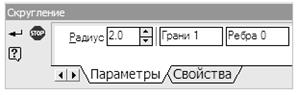
| ||
Нажмите кнопку  Создать объект. Система выполнит скругление выбранных элементов Создать объект. Система выполнит скругление выбранных элементов
| 
| ||
Установите ориентацию  Справа, выберите плоскую грань детали и перейдите в режим построения эскиза Справа, выберите плоскую грань детали и перейдите в режим построения эскиза
| |||
Нажмите кнопку  Окружность на панели Геометрия и выполните построение эскиза радиусом R = 30 мм. Завершите построение эскиза Окружность на панели Геометрия и выполните построение эскиза радиусом R = 30 мм. Завершите построение эскиза
| 
| ||
Нажмите кнопку  Вырезать вы–давливанием.
Для наглядности установите текущую ориентацию Вырезать вы–давливанием.
Для наглядности установите текущую ориентацию  Изометрия XYZ Изометрия XYZ
| |||
На вкладке Параметры Панели свойств из списка Направление выберите опцию  Прямое направление. В поле Расстояние 1 введитезначение 8,остальные параметры примите по умолчанию Прямое направление. В поле Расстояние 1 введитезначение 8,остальные параметры примите по умолчанию
| |||
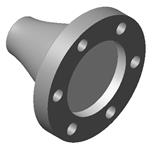
| Нажмите кнопку Создать объект. Система выполнит выдавливание элемента
| 
| ||
| Установите ориентацию Слева. Выбе-рите плоскую грань детали, перейдите в режим построения эскиза, выполните построение отверстия R = 10 мм. Завершите построение эскиза | 
| ||
Вырежьте отверстие выдавливанием, задав прямое направление вы-давливания.
Из списка На расстояние выберите опцию  Через все. Остальные параметры примите по умолчанию Через все. Остальные параметры примите по умолчанию
| |||
| Нажмите кнопку Создать объект для построения сквозного отверстия. Система построит модель фланца
| 
| ||
| Добавление в сборку детали Прокладка | |||
| Вторая деталь, создаваемая в сборке, – Прокладка. Создание этой детали выполняется на плоской грани детали Фланец | 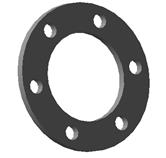
| ||
Установите ориентацию детали Фланец  Справа. Выберите плоскую грань детали и нажмите кнопку Справа. Выберите плоскую грань детали и нажмите кнопку  Создать деталь на панели Редактировани е сборки.
Для сохранения файла в окне стандартного диалога выберите папку Мои документы/Фланцевое соеди-нение,введите имя файла Прокладка и нажмите кнопку ОК. Система перейдет в режим создания эскиза Создать деталь на панели Редактировани е сборки.
Для сохранения файла в окне стандартного диалога выберите папку Мои документы/Фланцевое соеди-нение,введите имя файла Прокладка и нажмите кнопку ОК. Система перейдет в режим создания эскиза
|

| ||
| Эскиз, расположенный на выбранной грани, ассоциативно связан с ней. J Остальные компоненты сборки выделяются цветом и недоступны для редактирования, но их элементы при необходимости можно использовать для построения сборки | |||
Для построения эскиза установите привязки.
Нажмите кнопку  Спроецировать объект на панели Геометрия Спроецировать объект на панели Геометрия
| |||
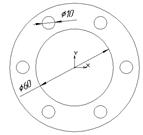
| Нажмите кнопку Окружность на панели Геометрия и выполните построение эскиза на плоской грани детали. Завершите построение эскиза
| 
| ||
Нажмите кнопку  Операция выдавливания.
Для наглядности установите текущую ориентацию Операция выдавливания.
Для наглядности установите текущую ориентацию  Изометрия XYZ Изометрия XYZ
| |||
На вкладке Параметры Панели свойств из списка Направление выберите опцию  Прямое направление. В поле Расстояние 1 введитезначение 4,остальные параметры примите по умолчанию Прямое направление. В поле Расстояние 1 введитезначение 4,остальные параметры примите по умолчанию
| |||
| Нажмите кнопку Создать объект для построения детали. Система построит модель детали Прокладка
| |||
Выберите в Дереве модели пиктограмму детали, нажмите кнопку  Редактировать на месте на панели Текущее состояние или выполните одноименную команду из контекстного меню. В окне диалога выводится сообщение о появлении в сборке новой детали. Подтвердите необходимость перестроения сборки.
Каждый новый компонент, созданный в контексте сборки, система сохраняет в отдельном файле Редактировать на месте на панели Текущее состояние или выполните одноименную команду из контекстного меню. В окне диалога выводится сообщение о появлении в сборке новой детали. Подтвердите необходимость перестроения сборки.
Каждый новый компонент, созданный в контексте сборки, система сохраняет в отдельном файле
| |||
| Добавление детали Трубопровод | |||
| Третья деталь, создаваемая в сборке, – Трубопровод. Создание этой детали выполните на плоской грани детали Прокладка | 
| ||
Установите ориентацию детали  Справа. Выберите плоскую грань детали Прокладка и нажмите кнопку Справа. Выберите плоскую грань детали Прокладка и нажмите кнопку  Создать деталь на панели Редактирование сборки.
Сохраните в папке Мои докумен–ты/Фланцевое соединение файл детали Трубопровод. Система перейдет в режим создания эскиза Создать деталь на панели Редактирование сборки.
Сохраните в папке Мои докумен–ты/Фланцевое соединение файл детали Трубопровод. Система перейдет в режим создания эскиза
| |||
Для построения эскиза нажмите кнопку  Спроецировать объект и установите привязки Спроецировать объект и установите привязки
| |||
Нажмите кнопку  Окружность на панели Геометрия и выполните по образцу построение эскиза.
Завершите эскиз, в окне модели нажмите кнопку Окружность на панели Геометрия и выполните по образцу построение эскиза.
Завершите эскиз, в окне модели нажмите кнопку  Операция выдавливания Операция выдавливания
| 
| ||
| На вкладке Параметры панели свойств из списка Направление выберите опцию Прямое направление. В поле Расстояние 1 введитезначение 15,остальные параметры примите по умолчанию
| |||
Нажмите кнопку  Создать объект. Система построит модель фланца трубопровода Создать объект. Система построит модель фланца трубопровода
| 
| ||
| Выполните построение фаски по значениям катета 2 мм и угла 45° | |||
Выберите плоскую грань фланца, установите ориентацию  Спереди и перейдите в режим построения эскиза. Выполните эскиз, как показано на образце справа Спереди и перейдите в режим построения эскиза. Выполните эскиз, как показано на образце справа
| 
| ||
Установите ориентацию  Справа. Выберите плоскую грань фланца трубопровода для создания эскиза. Перейдите в режим построения эскиза Справа. Выберите плоскую грань фланца трубопровода для создания эскиза. Перейдите в режим построения эскиза
| |||
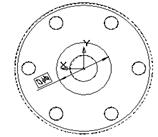
Нажмите кнопку  Окружность на панели Геометрия. Выполните радиусом R =20 построение эскиза приклеиваемого элемента. Завершите эскиз Окружность на панели Геометрия. Выполните радиусом R =20 построение эскиза приклеиваемого элемента. Завершите эскиз
| 
| ||
Нажмите кнопку  Кинематическая операция. На панели Свойств задайте сечение эскиза и эскиз траектории перемещения Кинематическая операция. На панели Свойств задайте сечение эскиза и эскиз траектории перемещения
| |||
| Нажмите кнопку Создать объект. Система выполнит построение кинематического элемента, и модель трубопровода будет иметь вид (см. рис. 3.1)
| |||
| Выберите в Дереве модели пикто-грамму детали и нажмите кнопку Редактировать на месте на панели Текущее состояние. В окне диалога выводится сообщение о появлении в сборке новой детали. Подтвердите перестроение сборки | |||
| Добавление в сборку стандартных изделий | |||
| Выполните команду Стандартные изделия/Вставить элемент из меню Библиотеки | |||
| В окне диалога последовательно раскройте разделы Крепежные изделия/Болты/Болты с шестигран-ной головкой и выберите Болт ГОСТ 15589-70 (исп. 1) | 
| ||
| Двойным щелчком на строке выбранного элемента откройте диалог выбора параметров болта. Из списка стандартных диаметров выберите диаметр метрической резьбы 8 мм; аналогично задайте длину болта 45 мм, размер под ключ 13, остальные параметры примите по умолчанию. Нажмите кнопку Применить, система построит фантом болта, который можно свободно перемещать в окне модели | 

| ||
Установите ориентацию модели сборки  Изометрия XYZ. Задайте в полях Панели свойств соответ-ствующие сопряжения. Для установки совпадения и соосности объектов выберите в Дереве модели сборкиэлемент выдавливания для детали Трубопровод. Изометрия XYZ. Задайте в полях Панели свойств соответ-ствующие сопряжения. Для установки совпадения и соосности объектов выберите в Дереве модели сборкиэлемент выдавливания для детали Трубопровод.
| 
| ||
| Нажмите кнопку Создать объект для размещения болта в модели сборки.
| |||
| В окне Объект спецификации нажмите кнопку ОК для подтверждения передачи текстовых данных в спецификацию | 
| ||
| Для вставки шайбы в окне диалога раскройте разделы Шайба/Шайбы стопорные, выберите легкую пружинную Шайбу ГОСТ 6402-70 (исп. 1), задайте диаметр шайбы 8, остальные параметры примите по умолчанию. Нажмите кнопку Применить | 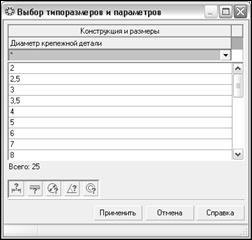
| ||
| Задайте в соответствующих полях Панели свойств сопряжения. Для установки совпадения выберите в Дереве модели элемент Фланец, для соосности – деталь Болт | |||
| Нажмите кнопку Создать объект для размещения шайбы на плоской грани модели детали Фланец
| |||
| Аналогичным образом выберите элемент Гайка ГОСТ 5915 – 70 (исп. 2), задайте значение диаметра 8 мм,остальные параметры примите по умолчанию. Нажмите кнопку Применить | |||
| Задайте в соответствующих полях Панели свойств сопряжения. Для установки совпадения выберите в Дереве модели элемент Шайбу,для соосности – деталь Болт | |||
Нажмите кнопку  Массив по образцу на панели Редактирование сборки для создания массива стандартных компонентов (болт, шайба, гайка) текущей сборки Массив по образцу на панели Редактирование сборки для создания массива стандартных компонентов (болт, шайба, гайка) текущей сборки
| 
| ||
На вкладке Выбор объектов панели Свойств нажмите кнопку  Компот–ненты и укажите исходные компонен-ты: болт, гайка, шайба. В Спискекомпонентов отобразятся указанные компоненты Компот–ненты и укажите исходные компонен-ты: болт, гайка, шайба. В Спискекомпонентов отобразятся указанные компоненты
| 
| ||
Нажмите кнопку  Исходный массив и укажите массив-образец. В качестве массива-образца используйте массив по концентрической сетке для детали Фланец Исходный массив и укажите массив-образец. В качестве массива-образца используйте массив по концентрической сетке для детали Фланец
| |||
Нажмите кнопку  Создать объект. Система выполнит построение массива стандартных элементов.
Модель сборки Фланцевого соединения выполнена в соответствии с образцом Создать объект. Система выполнит построение массива стандартных элементов.
Модель сборки Фланцевого соединения выполнена в соответствии с образцом
| |||
[1] Компонент – деталь, подсборка или стандартное изделие, входящее в состав сборки.
Дата публикования: 2015-07-22; Прочитано: 274 | Нарушение авторского права страницы | Мы поможем в написании вашей работы!