 |
Главная Случайная страница Контакты | Мы поможем в написании вашей работы! | |
Тема: средства электронных презентаций
|
|
104. Следующий объект электронной презентации предназначен для…


| создания слайда с текстом или объектом | ||
| создания титульного слайда | |||
| выбора дизайна презентации | |||
| перехода в режим сортировщика |
105. В режиме сортировщика слайдов нет возможности …

|
| изменять содержание слайда | ||
| переводить слайд в скрытый режим | |||
| менять порядок слайдов | |||
| удалять слайд |
106. На приведенном слайде с помощью вкладки Вставка не создан объект … 
|
| список |
| колонтитул | |
| знак авторского права | |
| рисунок |
107. С помощью приведенного на рисунке окна можно …

|
| настроить переход от слайда к слайду | ||
| применить к презентации одну из стандартных тем оформления | |||
| выбрать шаблон презентации | |||
| настроить анимацию объектов слайда |
108. Режим структуры работы с презентацией позволяет … 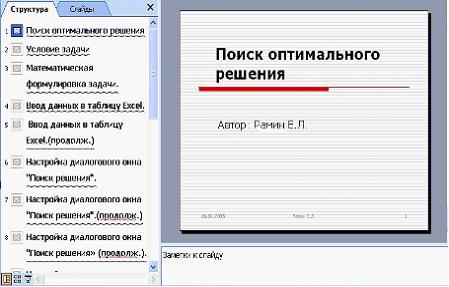
|
| вводить новый текст на слайде или редактировать существующий |
| назначать эффекты перехода от слайда к слайду | |
| изменять цветовую схему слайда | |
| изменять общий дизайн презентации |
109. Заранее разработанные темы для быстрого изменения оформления презентаций в Microsoft PowerPoint можно найти на вкладке …
|
| «Дизайн» | ||
| «Анимация» | |||
| «Главная» | |||
| «Вид» |
110. На приведенном рисунке осуществляется …

|
| вставка гиперссылки | ||
| назначение эффектов перехода от слайда к слайду | |||
| копирование слайда | |||
| вставка слайда |
111. На макете слайда «Заголовок и объект»
 нет кнопки для вставки …
|
| блок-схемы |
| диаграммы | |
| клипа | |
| рисунка SmartArt |
112. В режиме Показ слайдов на экране отобразится …


113. Режим структуры работы с презентацией позволяет …


114. При работе в программе MS Power Point приведенное на рисунке окно служит для …


115. После выполнения операции __________ произошли следующие изменения дизайна в MS Power Point.


Дата публикования: 2014-10-19; Прочитано: 10717 | Нарушение авторского права страницы | Мы поможем в написании вашей работы!